Heb je je ooit al afgevraagd wat de mogelijkheden zijn van de hoog technologische apparaten die je allemaal in huis hebt? Dan vind je op deze blog, zeker en vast, informatie terug die je zal interesseren. Technische info over de uitgebreide mogelijkheden van je Smartphone, Tablet, GSM, GPS, WII, Computer en nog veel meer ...
vrijdag 4 januari 2013
In Windows Locaties wijzigen bij: Bestand Opslaan Als
In Microsoft Windows is het mogelijk de Locaties aan te passen in het scherm 'Bestand Opslaan Als'
Open de 'Registry Editor' via 'Start' 'Uitvoeren', typ registry en druk op 'Enter'
In volgende registry sleutel is het mogelijk om de Locaties aan te passen aan je eigen voorkeuren.
HKEY_CURRENT_USER\Software\Microsoft\Windows\CurrentVersion\Policies\comdlg32\Placesbar
zondag 21 oktober 2012
Vanuit Windows een Netwerkverbinding maken met Skydrive
Wist je dat het mogelijk is om toegang te krijgen tot je Skydrive webruimte vanuit Windows Verkenner zonder dat je extra software nodig hebt?
Je maakt hiervoor gebruik van het WebDAV adres van je Skydrive mappen.
Door het volgen van onderstaande instructies krijg je vanuit Windows Verkenner toegang tot je Skydrive mappen.
Dit werkt in Windows 7 alsook in Windows Vista, Windows XP als Windows 8.
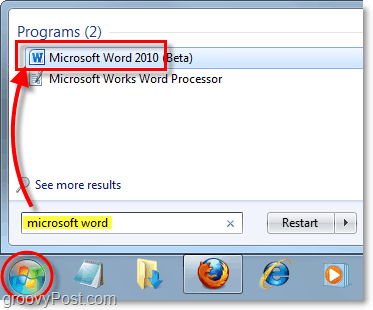
1. Open een Microsoft Office 2010 applicatie, in dit voorbeeld wordt Word gebruikt.
Indien je geen Microsoft Office 2010 hebt kan je hier een trial versie downloaden.
Je maakt hiervoor gebruik van het WebDAV adres van je Skydrive mappen.
Door het volgen van onderstaande instructies krijg je vanuit Windows Verkenner toegang tot je Skydrive mappen.
Dit werkt in Windows 7 alsook in Windows Vista, Windows XP als Windows 8.
1. Open een Microsoft Office 2010 applicatie, in dit voorbeeld wordt Word gebruikt.
Indien je geen Microsoft Office 2010 hebt kan je hier een trial versie downloaden.

2. In Word (of eender welke andere Office applicatie) Klik op de 'Bestand' tab en selecteer 'Opslaan en verzenden' > 'Opslaan naar web' en dan 'Aanmelden'


3. Typ je Windows Live ID-referenties en Klik op 'OK'. Indien je nog geen account hebt kan je er hier een aanmaken.

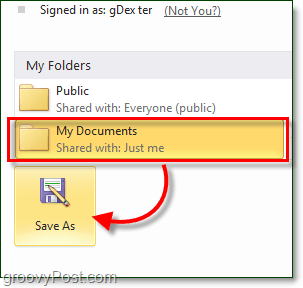
4. Kies of creër een map en Klik 'Opslaan als'. Voor je persoonlijke documenten kies je best een map onder 'Persoonlijke mappen', voor publiek toegankelijke documenten kan je een map onder 'Gedeelde mappen' kiezen.

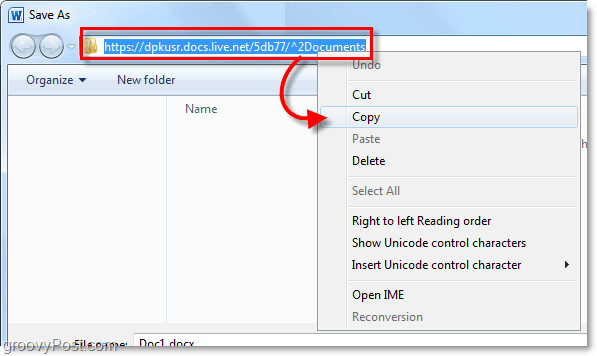
5. Het kan een tijdje duren alvorens het 'Opslaan als' scherm verschijnt! In dit scherm selecteer je het adres in de adresbalk en kies je 'Kopiëren' nadat je er met de rechtermuistoets op geklikt hebt.

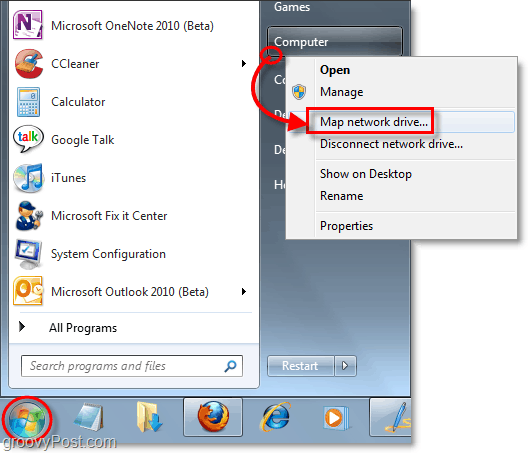
6. Open het 'Start Menu', en klik met de rechtermuistoets op 'Computer'. Hier kies je dan 'Netwerkverbinding maken...'

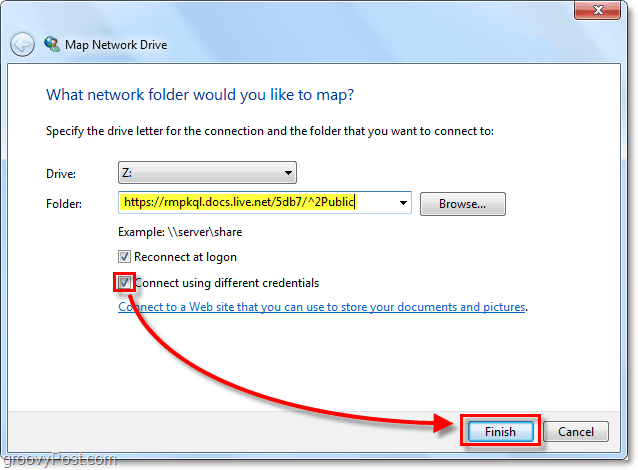
7. Plak het adres in het tekstvak 'Map:' Vink het vakje 'Opnieuw verbinding maken bij aanmelden' en 'Verbinding maken met andere referenties' en Klik op 'Voltooien'

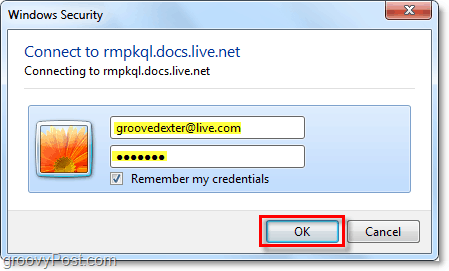
8. Je krijgt een scherm 'Windows-beveiliging' te zien waar je opnieuw je Windows Live-ID referenties intypt. Kies daarna op 'OK'.

Vanaf nu heb je vanuit 'Windows Verkenner' toegang tot de mappen van je Skydrive account.
Je kan bovenstaande procedure uitvoeren voor elke Skydrive map die je vanuit Windows Verkenner wenst te benaderen (dit is alleen nodig voor de mappen in de root van Skydrive, onderliggende mappen zijn automatisch beschikbaar).
Het enige vervelende is misschien het feit dat je iedere keer dat je aanlogt in Windows, het aanloggen met je Skydrive account moet bevestiging om de Netwerkverbinding opnieuw te maken.

Veel plezier met de Netwerktoegang tot je Skydrive webspace.
Groeten
Johan
Johan
PS: Het originele bericht is hier terug te vinden.
In plaats van Microsoft Office te gebruiken kan je ook gebruik maken van "SkyDrive Simple Viewer". Hierbij gebruik je de WPF applicatie om de WebDAV adressen te bekomen van je SkyDrive. Je moet hiervoor wel minimaal Microsoft.NET 3.5 SP1 op je PC hebben staan.
zaterdag 13 oktober 2012
Bedien jij je Android tablet vanaf je Android telefoon?
Gebruik jij je tablet om films af te spelen op je TV? Hierbij gebruik makend van een HDMI kabel tussen je tablet en je TV?
Zo ja, dan is 'Tablet Remote' misschien wel iets voor jou.
Je kan onderandere volgende zaken regelen op je tablet vanaf je telefoon: Terug, Home, Menu, Afspelen, Stoppen, Doorspoelen, Terugspoelen, ...
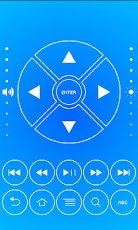
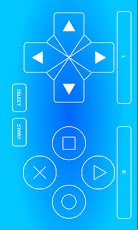
De verbinding tussen je telefoon en je tablet gebeurd via Bluetooth.
Deze 'Tablet Remote' app heeft ook een gamepad om spelletjes spelen.
Een andere manier om je tablet te bedienen vanaf je telefoon is bijvoorbeeld via VNC.
Hiermee krijg je het beeld van je Tablet op je Telefoon te zien en kan je via je telefoon alles doen op je tablet alsof je rechtstreek op je tablet werkt.
Op je Tablet installeer je hiervoor de 'droid VNC server' en op je telefoon installeer je 'android-vnc-viewer'
Je start op je tablet de 'droid VNC server' en het adres dat je te zien krijgt vul je in in de 'android-vnc-viewer' app op je telefoon en klaar is kees.
Vanaf nu, van in je luie zetel, je tablet bedienen die je gebruikt om al je media af te spelen op je TV!
Veel kijkgenot.
Johan
Zo ja, dan is 'Tablet Remote' misschien wel iets voor jou.
Je kan onderandere volgende zaken regelen op je tablet vanaf je telefoon: Terug, Home, Menu, Afspelen, Stoppen, Doorspoelen, Terugspoelen, ...
De verbinding tussen je telefoon en je tablet gebeurd via Bluetooth.
Deze 'Tablet Remote' app heeft ook een gamepad om spelletjes spelen.
Een andere manier om je tablet te bedienen vanaf je telefoon is bijvoorbeeld via VNC.
Hiermee krijg je het beeld van je Tablet op je Telefoon te zien en kan je via je telefoon alles doen op je tablet alsof je rechtstreek op je tablet werkt.
Op je Tablet installeer je hiervoor de 'droid VNC server' en op je telefoon installeer je 'android-vnc-viewer'
Je start op je tablet de 'droid VNC server' en het adres dat je te zien krijgt vul je in in de 'android-vnc-viewer' app op je telefoon en klaar is kees.
Vanaf nu, van in je luie zetel, je tablet bedienen die je gebruikt om al je media af te spelen op je TV!
Veel kijkgenot.
Johan
Labels:
android,
gamepad,
media,
scherm overnemen,
tablet,
tablet remote,
telefoon,
vnc,
vnc server,
vnc viewer
zaterdag 6 oktober 2012
Activeer 'Extern bureaublad' in Windows 7 Home Premium SP1
Volg onderstaande instructies indien je Remote Desktop Connection (RDP Server of Extern bureaublad) wenst te activeren in Windows 7 Home Premium SP1!
Hierdoor wordt het mogelijk om bijvoorbeeld vanaf een Android tablet, een ipad (of een andere PC) het scherm over te nemen van je Windows 7 PC (verbinding met Extern Bureaublad).
Mogelijke Android en ipad Apps die je kan gebruiken zijn: 2X Client en Remote RDP
Vanaf nu met je tablet op je schoot in je zetel werken op je Windows 7 PC.
Veel plezier ermee
Johan.
Hierdoor wordt het mogelijk om bijvoorbeeld vanaf een Android tablet, een ipad (of een andere PC) het scherm over te nemen van je Windows 7 PC (verbinding met Extern Bureaublad).
Mogelijke Android en ipad Apps die je kan gebruiken zijn: 2X Client en Remote RDP
- Download dit zip bestand en pak het uit op je PC
- Ga met Windows Verkenner naar de map waar het zip bestand is uitgepakt en klik met de rechtermuistoets op 'install.cmd' en klik dan met de linkermuistoets op 'Als Administrator uitvoeren'
- Je krijgt volgend scherm te zien:
- Het is ook mogelijk meerdere sessies per gebruiker en het aanloggen van gebruikers zonder wachtwoord te activeren (alhoewel het laatste natuurlijk niet aan te raden is)
- Volgende opties zijn mogelijk
-? : Toont het help scherm
-help : Toont het help scherm
multi : Activeert meerdere sessies per gebruiker
blank : Activeert het maken van een verbinding met gebruikers zonder wachtwoord. - Hier een voorbeeld hoe je meerdere sessies kan activeren:
Klik met de rechtermuistoets op 'Opdrachtprompt' en klik met de linkermuistoets op 'Als Administrator uitvoeren'
In de opdrachtprompt: "cd c:\W7-SP1-RTM-RDP"
Type: install multi en druk op Enter
- Wens je 'Klembord delen' te activeren dan moet je even in een opdrachtprompt op de geconnecteerde Windows 7 PC volgende commando's uitvoeren:
taskkill /IM rdpclip.exe /F
rdpclip.exe
Vanaf nu met je tablet op je schoot in je zetel werken op je Windows 7 PC.
Veel plezier ermee
Johan.
dinsdag 2 oktober 2012
Nieuw blog adres: http://blog.johanvanbogaert.be
Mijn blog is verhuist!
Vanaf nu kan je mijn blog bereiken op volgend adres:
http://blog.johanvanbogaert.be
De oude adressen worden automatisch doorverwezen naar bovenvernoemd adres.
Ik heb een webhostingpakket besteld bij Mediawax.be voor 8 euro per jaar inclusief een eigen domeinnaam!
Hierdoor kan ik mijn Blog op blogger.com via mijn eigen domeinnaam bereikbaar maken. Super niet?
Dit webhostingpakket omvat volgende zaken:
Vanaf nu kan je mijn blog bereiken op volgend adres:
http://blog.johanvanbogaert.be
De oude adressen worden automatisch doorverwezen naar bovenvernoemd adres.
Ik heb een webhostingpakket besteld bij Mediawax.be voor 8 euro per jaar inclusief een eigen domeinnaam!
Hierdoor kan ik mijn Blog op blogger.com via mijn eigen domeinnaam bereikbaar maken. Super niet?
Dit webhostingpakket omvat volgende zaken:
- 2 GB Webruimte
- Onbeperkt Dataverkeer
- 20 Email adressen
- 5 FTP accounts
- 10 mysql Databases
- Onbeperkt Subdomeinen
- Dagelijkse backup
- Webmail
- Website statistieken
- Inclusief een gratis.be/.nl domeinnaam
- PHP5 en MySQL5
- CGI en Perl
- POP3/IMAP4 e-mail
- Webstatistieken (AwStats)
- Cronjobs
- SSL mogelijk
- Installatron
dinsdag 11 september 2012
Technische Ondersteuning!
Heb je een technische vraag over je gsm, tablet, gps, camera, computer, WII, multimedia toestel enzomeer, stel ze dan hier en ik probeer een antwoord te vinden op jouw vraag!
Geef een zo volledig mogelijke omschrijving van het soort probleem of vraag die je hebt en voeg daarbij zoveel mogelijk specificaties van het toestel waarover het gaat.
Zoals je weet is alles wat je doet op eigen risico!
ps: Ik kan natuurlijk niet garanderen dat ik een gepast antwoord ga vinden maar ik doe mijn best.
Johan
Alle vragen die ingaan tegen de Belgische wetgeving zullen verwijderd worden uit dit blogbericht.
Ik kan niet aansprakelijk gesteld worden voor mogelijke problemen die zich zouden kunnen voordoen, door instructies te volgen die eventueel als antwoord gegeven worden.
woensdag 5 september 2012
Hoe maak je een Backup van je Blog op Blogger?
In volgende link vind je gedetailleerde instructies hoe je je Blog kan backuppen of terugplaatsen.
- Open je Blog in Blogger Dashboard
- Bij 'Instellingen' 'Overig' heb je bij 'Hulpprogramma voor Blogs' de volgende mogelijkheden:
'Blog importeren' 'Blog exporteren' en 'Blog verwijderen'
- Met 'Blog exporteren' kan je dus snel even een Backup nemen van al je Blog berichten.
Je kant alleen berichten en opmerkingen importeren en exporteren. Als je een kopie van je sjabloon wilt opslaan, klik je op de knop Back-up/Herstellen op het tabblad Sjabloon.
Niks kan nog fout gaan nu je een Backup van je Blog hebt.
Johan
- Open je Blog in Blogger Dashboard
- Bij 'Instellingen' 'Overig' heb je bij 'Hulpprogramma voor Blogs' de volgende mogelijkheden:
'Blog importeren' 'Blog exporteren' en 'Blog verwijderen'
- Met 'Blog exporteren' kan je dus snel even een Backup nemen van al je Blog berichten.
Je kant alleen berichten en opmerkingen importeren en exporteren. Als je een kopie van je sjabloon wilt opslaan, klik je op de knop Back-up/Herstellen op het tabblad Sjabloon.
Niks kan nog fout gaan nu je een Backup van je Blog hebt.
Johan
Abonneren op:
Posts (Atom)